طریقه لینک دادن

طریقه لینک دادن

در مقاله قبلی در مورد لینک دادن که یکی از راههای ۱۵ گانه افزایش بازدید بود صحبت کردم.حالا آموزش طریقه لینک دادن:
ابتدا به قسمت ویرایش(قالب/ها) در وبلاگتون میروید.این قسمت معمولا در سرویسهای ایرانی به ویرایش قالب و در سرویسهای خارجی به Temp معروف هست.بعد با استفاده از کد ساده زیر یک لینک (اتصال) به وبلاگ مورد علاقه خودتون برقرار میکنید:
 

در قسمتی که آدرس (address)نوشته شده ادرس سایت یا وبلاگ را وارد کنید.به همین شکل در قسمتی که name نوشته شده اسم سایت یا وبلاگ مورد نظر رو وارد میکنید.در پایان روی گزینه ثبت یا بازسازی یا Publish و... کلیک میکنید.دستور کار شده کد بالا رو در زیر میبینید:

 
این کد چون همراه با دستور target="_blank" هست صفحه ای جدید رو با هر بار کلیک باز میکنه و به وبلاگ شما هم لطمه نخواهد زد.این یکی از ساده ترین کدهای لینکه. شما میتونید متغیر هایی همچون رنگ ٬ اندازه ٬ نوع فونت ٬ جلوه های تصویری و ... رو به کدتون اضافه کنید.

البته این لینک بسته به نوع لینک مادر که از قبل در کد نویسی وبلاگ مشخص شده دیده میشه.ممکنه در یه وبلاگ با همین کد یه لینک آبی رنگ و با اندازه فونت ۳ داشته باشیم.و در وبلاگی دیگه یه لینک سیاه ساده و... ممکنه سئوال پیش بیاد که چطوری باید لینک وبلاگ یا سایت رو در منوی طرفین وبلاگ قرار داد؟
جواب:شما در صورتیکه به دستورات کد نویسی و... وارد نباشید بازهم میتونید از یه طریقی جای کد ها رو پیدا کنی.به این صورت که حدودی رو که میخواین در وبلاگتون لینک رو قرار بدید پیدا میکنید.بعد لینکها یا لوگو های بالا و پایینهشو به خاطر بسپارید.حالا به ویرایش قالب برید و اسم و ادرس اون دوتا لینک بالا و پایینش رو پیدا کنید و با یه Enter خطی برای جاگذاری کد باز کنید و...
این رو به راحتی با روش آزمون و خطا میشه بهش اشراف کامل یافت.

طریقه آپلود فایل

طریقه آپلود فایل

دراین مورد قبلا آموزش داده ام بازهم تکرار میکنم

در این قسمت ثبت نام ٬ آپلوود فایل و اشتراک آنرا خواهید خواند: ابتدا به آدرس زیر بروید: http://www.sharemation.com
ثبت نام:
برای ثبت نام بروی گزینه Register در تقریبا پایین صفحه کلیک کنید. اطلاعات مورد نیاز صفحه بعد را تکمیل کنید.(این کار بسیار ساده تر از ساخت یک ایمیل میباشد.) و در آخر روی I Accept کلیک کنید. بلافاصله به ایمیل شما نامه ای ارسال میشود که با کلیک بروی لینکی که در آن وجود داره میتونید اکانت خود رو فعال کنید.(حداکثر تا ۴۸ ساعت مهلت دارید). برای ورود به سایت در دفعات بعدی باید روی Sharemation کلیک کنید و در منوی سمت چپ شناسه و کلمه عبور خود را تایپ کنید و...
آپلوود فایل:
بعد از ورود به سایت روی گزینه Upload کلیک کنید. در صفحه بعدی با کلیک روی Browse فایل مورد نظر خود را انتخاب کنید.چنانچه احتیاج به Upload بیش از یک فایل دارید تعداد آنرا از منوی پایین افتادنی Change the number of files to upload مشخص کنید.در انتها روی گزینه Ok کلیک کنید.بسته به سرعت اتصال شما و ترافیک سایت و ... چند دقیقه طول خواهد کشید تا فایل مورد نظر Upload شود و در صفحه اصلی فایل Upload و مشخصات آن ظاهر میگردد.

اشتراک فایل آپلوودی:

وقتی فایل رو بارگذاری کردید ٬ برای اینکه هرکسی توانایی دسترسی به آنرا داشته باشد باید فایل را به اشتراک گذاشت.به این صورت که...
 روی آیکن دست تحت Share که در مقابل هر فایل قرار دارد کلیک کنید. صفحه بعدی سطح دسترسی به فایل را نشان میدهد.در اینجا باید از سطر Public و ستون Read تیک دار شود.و در آخر برای اعمال تغییرات روی Apply Now کلیک کنید. به صفحه خانه برگردید(منظور صفحه ای که به نام شناسه شماست و تحت My Bookmarks قرار دارد!) .در این حالت خواهید دید که آیکن به آیکن تغییر یافته است. بنابراین فایل مورد نظر شما کاملا آماده بهره برداری میباشد.و کافی است آنرا در کد مخصوص قرار دهید تا قابل استفاده باشد.کدی به صورت لینک یا تصویر یا ...


 راستی حتما بعد از اتمام کارها از سایت sharemation خارج شوید

ساخت لوگو با نرم افزار

سلام دوستان

.همانگونه كه ميدانيد قبلا در اين پست نحوه ساخت لوگو در سايت را توضيح داه ام كه شما با مراجعه به اين سايت ميتوانيد براحتي انواع واقسام لوگوها وكليدهاي متنوع وبسيار زيبا را در طرحهاي مختلف بصورت آنلاين بسازيد وبعد از ذخيره وآپلود آنها را در سايت خود مورد استفاده قرار دهيد اما ممكن است بعضي دوستان بخواهند لوگوي خود را بااستفاده از يك برنامه مخصوص بسازند كه در اين رابطه برنامه هاي زيادي وجود دارد ومن يكي از آنها كه كار با آن بسيار راحت است را همراه با آموزش مربوطه برايتان ميگذارم اميدوارم كه خوشتان بيايد اين برنامه اي است كه با آن ميتوانيد لوگوهاي متحرك بسازيد حتي ميتوانيد ابتدا لوگوهاي خود را با استفاده از برنامه paint ويا فتوشاپ طراحي كرده وبعد با استفاده ازاين برنامه آن را متحرك سازيد.

خوب شما اول باید برنامه مورد نظر رو که با اون لوگو را به صورت متحرک در می آورد دانلود کنید من لینک دانلودش برای شما گزاشتم تا دانلود کنید . حجمش کمه !  ==> لینک دانلود 

خوب حالا شما باید چند تا عکس بسازید با نشوته های مختلف (تعداد عکس ها دست خودتون هست ولی بیش از یک عکس باشد) خوب من از قبل براتون چند تا عکس آماده کردم برای نمونه

عکس ۳

عکس۲

عکس ۱

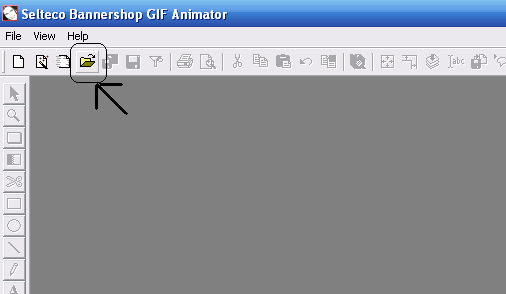
خوب حالا ما باید این سه تا عکس رو به صورت متحرک در بیاریم . برای اینکار اون برنامه ای رو که دانلود کردید باز کنید بعد از این یه صفحه میاد که چندتا گزینه داره شما گزینه Evaluate رو بزنید بعد وارد محیط نرم افزار بشید . خوب حالا با زدن بر روی گزینه Open فابل خود را فراخوانی کنید . مثل تصویر زیر

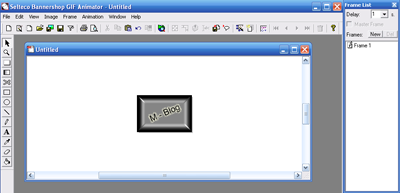
حالا شما عکس شماره یک رو که قبلا ساختید باز کنید مانند شکل زیر

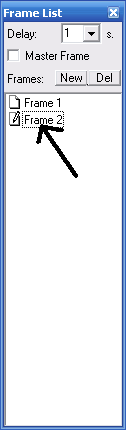
خوب حالا این مرحله از همه مراحل مهم تره شما تو این مرحله می خواید که عکس دومی رو که ساختید باز کنید ولی چه طور ؟ چه طوریش رو ما می گیم که یک پنجره در کنار پنجره اصلی نرم افزار هست که بالاش نوشته Frame List حالا توی اون پنجره یه گزینه هست به نام New روی آن کلیک کنید

حالا یک Frame اضافه شد که توی اون پنجره می بینیدش

حالا روی اون کلیک کنید و عکس دوم خود را هم Open کنیدبعد از این که Open کردید روی عکس راست کلیک کرده و از عکس یه کپی بگیرید بعد پنجره را ببندید بعد در قسمت Frame 2 پیست (Paste) کنید و عکس های دیگر خود هم به این ترتیب قرار دهید.بعد برای ذخیره کردن تصویرتون از منویه File روی گزینه save GIF Animation As کلیک کنید. حالا اون عکسی هم که ما به صورت پیش فرض آماده کرده بودیم به صورت زیر شد.

بعد از اينكه لوگو را ساختيد بايد آنرا در اينترنت يعني در يكي از سايتهاي آپلود عكس آنرا آپلود كرده وبعد از آپلود بايد آدرس آنرا در كد زير قرار داده وسپس كد مربوطه را در قسمت ويرايش قالب وبلاگتان در جايي كه ميخواهيد لوگوي شما نمايش داده شود كپي كنيد براي بدست آوردن آدرس عكس يا لوگو در اينترنت بعاز آپلود بر روي عكس يا لوگوي مورد نظر راست كليك نموده وگزينه peroperties  را انتخاب و آدرس عكس را يادداشت ويا در كد مربوطه كپي كنيد.

اينم كد مربوط به لوگو يا عكس

اين يك آموزش كامل بود براي دوستان كه اميدوارم ديگر در اين مورد مشكلي نداشته باشند.با ارائه نظرات مشوق بنده در ادامه اين راه باشيد.  متشكرم.

بنر ساده و ثابت وبلاگ

این هم  بنر ثابت ما :

نمایش در ادامه ی مطلب

شما می توانید بنر ما را در وبلاگ خود قرار دهید وبنر خود را برای ما بفرسید!!

دریافت کد:     

ادامه نوشته

لوگو

شما می توانید موضوع لوگوی خود را اعلام کنید تا در ۲ ساعت بعد ما برای شکا به صورت مجانی می سازیم با نرم افزار فلش!!

در ضمن تا فردا هم اموزش easy gif را هم برای میترا خانوم می گذاریم با تشکر

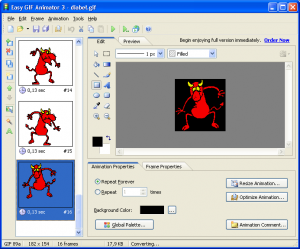
نرم افزاری برای ساخت تصاویر متحرک با فورمت Gif version : 3.4

Easy GIF Animator

برای دانلود روی ادامه مطلب کلیک کنید

ادامه مطلب

::بنر رایگان::

سلام به همه امروز هم براتون بنر رایگان دارم البته تا یه چند وقتی نمیرسم چون همینجور که میبینین قالبو عوض کردیمو فعلا سرمون شلوغه اما حالا اینو داشته باشین

Image and video hosting by TinyPic

این کوچک شدشه اگه بزرگ و کدشو میخواین برین توی ادامه ی مطلب

ادامه نوشته